Cómo usar el agente Deep Writer de Pensend: guía completa
Guía paso a paso para usar Deep Writer, el agente que convierte un tema y un enfoque editorial en un artículo de LinkedIn completo con tu voz.
Deep Writer es el segundo agente del flujo de Pensend. Si Trend Scanner te da el tema, Deep Writer lo convierte en un artículo completo listo para publicar en LinkedIn: con estructura, argumentos y, si tienes configurado tu perfil de voz, con tu tono personal.
El resultado no es un borrador que hay que reescribir. Es un texto con coherencia editorial, apertura con gancho, subtítulos H2 y cierre con fuerza. En esta guía te explicamos cómo usarlo en cada paso.
Qué hace exactamente Deep Writer
Cuando abres Deep Writer, el agente toma tres entradas clave — tema, enfoque editorial y longitud — y genera un artículo original para LinkedIn optimizado para retención y lectura. Opcionalmente integra:
- Tu perfil de voz para que el texto suene como tú y no como IA genérica
- Una anécdota personal que teje de forma natural en el argumento
- El ángulo editorial que viene directamente del Trend Scanner si vienes del paso anterior
El agente no improvisa: cada tipo de enfoque tiene una estructura definida que dirige cómo se construye el artículo. Eso es lo que marca la diferencia entre un texto genérico y uno con intención editorial.
Paso 1: El punto de partida — tema y ángulo
El primer campo es el tema: la frase que define de qué trata tu artículo. Puede ser amplio ("el futuro del trabajo remoto") o muy concreto ("por qué los ciclos de feedback cortos funcionan mejor en equipos distribuidos").
El segundo campo es el ángulo (opcional): el punto de vista o postura específica que quieres desarrollar. Cuanto más afilado sea el ángulo, más directo y opinionado será el resultado.
Si vienes de Trend Scanner, no necesitas escribir nada. En la barra lateral aparecen tus análisis recientes: haz clic en cualquier tendencia y el tema y el ángulo se cargan automáticamente en el formulario. Es la transición directa entre el agente 1 y el agente 2 del flujo.
Si empiezas desde cero, usa este esquema como punto de partida:
[Problema o situación observable] + [Tu postura sobre eso]
Por ejemplo:
Tema: "La trampa de la productividad en equipos de ventas" Ángulo: "Optimizar los procesos internos antes de aumentar la presión sobre el equipo es siempre más rentable a largo plazo"
Paso 2: Elige el enfoque editorial
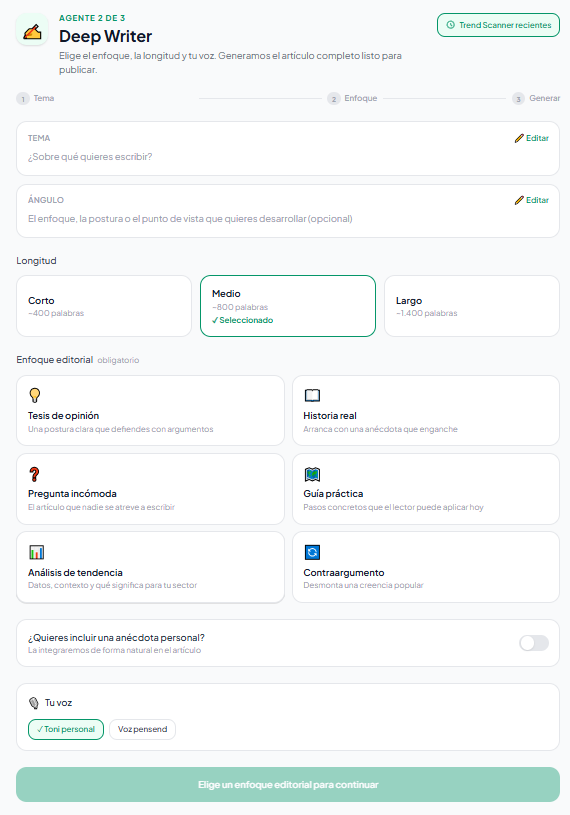
Este es el paso que más cambia el resultado. El enfoque editorial define la estructura interna del artículo: cómo empieza, cómo se desarrolla y cómo cierra. Hay seis opciones:
-
💡 Tesis de opinión — Declaras una postura clara en el primer párrafo y la defiendes con argumentos durante todo el texto. Funciona bien cuando tienes un punto de vista definido sobre un tema de tu sector.
-
📖 Historia real — El artículo arranca con una anécdota o escena concreta que engancha desde la primera línea. La narrativa lleva el argumento hacia su conclusión. Es el enfoque más efectivo para humanizar un tema técnico o abstracto.
-
❓ Pregunta incómoda — El artículo que nadie se atreve a escribir. Empieza con la pregunta que el sector evita hacerse, la nombra sin rodeos y no suaviza la conclusión. Es el enfoque con más potencial de generar conversación.
-
🗺️ Guía práctica — Cada sección entrega un paso concreto y accionable. Sin consejos vagos. Funciona cuando el lector busca "cómo hacerlo" más que "por qué importa".
-
📊 Análisis de tendencia — Cubre qué está pasando, por qué ahora, qué señala para el sector y cuál es la implicación concreta que el lector debería tener en cuenta. Es el enfoque natural para los temas que vienen del Trend Scanner.
-
🔄 Contraargumento — Empieza reconociendo la visión dominante tal como es, y luego la desmonta con evidencia y una alternativa más sólida. Requiere que tengas una postura real que defender.
Puedes seleccionar solo uno. Si no estás seguro, Análisis de tendencia y Tesis de opinión son los más versátiles para LinkedIn.
Paso 3: Define la longitud del artículo
Hay tres opciones de longitud, cada una con un propósito editorial diferente:
-
Corto (~400 palabras) — Disponible en todos los planes. Para argumentos concisos que van directos al punto. Funciona bien con los enfoques de tesis de opinión o pregunta incómoda.
-
Medio (~800 palabras) — Disponible en Profesional y Creador. El equilibrio entre desarrollo de ideas y tiempo de lectura. El formato más publicado en LinkedIn de largo aliento.
-
Largo (~1.400 palabras) — Disponible en Profesional y Creador. Para guías paso a paso, análisis profundos o temas que necesitan contexto extenso antes de llegar a la conclusión.
Si estás en el plan Explorador, puedes probar el agente con el formato corto. Los formatos medio y largo están disponibles a partir del plan Profesional.
Paso 4: Añade tu voz
Este es el paso que separa un artículo genérico de uno que suena como tú.
Perfil de voz (Pro): Si tienes configurado un perfil de voz en la sección Tu Voz, aparece activo automáticamente. El agente lo leerá antes de escribir y adaptará el tono, el vocabulario y el estilo a cómo tú escribes realmente. Si tienes plan Creador y varios perfiles configurados, puedes elegir cuál usar para esta generación.
Anécdota personal (Pro): Si quieres que el artículo incluya una historia personal, activa el interruptor y escríbela en bruto — no tiene que estar pulida. El agente la integrará de forma natural en el argumento, sin introducirla como "mi anécdota personal" ni romper el tono del texto.
Ejemplo de anécdota en bruto: "En 2022 perdí un cliente importante porque asumí que había entendido el brief sin confirmarlo. No fue un error técnico, fue de comunicación."
Si no tienes perfil de voz configurado, el contenido se genera con un tono profesional neutro pero bien escrito.
Paso 5: Genera el contenido
Con los campos rellenos, haz clic en Generar contenido →. El proceso tarda entre 15 y 30 segundos dependiendo de la longitud elegida.
Durante la generación verás una barra de progreso animada y mensajes que reflejan las fases del proceso: análisis del enfoque, desarrollo de argumentos, aplicación del perfil de voz, revisión de coherencia.
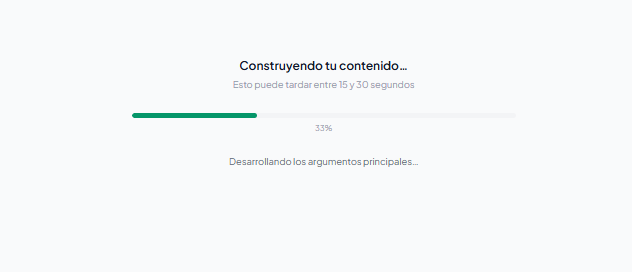
El agente construye el texto de principio a fin antes de mostrártelo. Cuando termina, el resultado aparece de golpe.
Paso 6: Lee, edita y publica
El resultado se muestra en una tarjeta de lectura con el texto completo, el conteo de palabras y tres acciones principales:
- Copiar — copia el texto al portapapeles con un clic.
- Regenerar — lanza una nueva generación con los mismos parámetros. Útil si quieres ver otra versión o si el resultado no te convence del todo.
- Usar en Broadcast → — transfiere el artículo directamente al tercer agente del flujo. Broadcast lo adaptará a múltiples formatos: post de LinkedIn condensado, hilo de Twitter, newsletter o email.
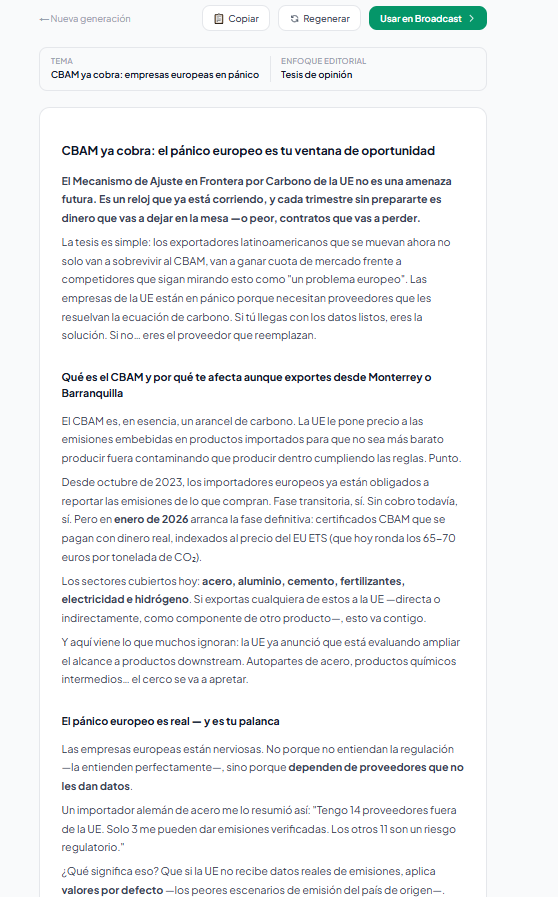
El artículo no está pensado para publicarse tal cual sin leerlo. Léelo, ajusta los dos o tres puntos donde tu voz se pierda, y publícalo. El 90% del trabajo ya está hecho.
Deep Writer está diseñado para eliminar la página en blanco del proceso de creación de contenido en LinkedIn. El enfoque editorial te fuerza a decidir qué tipo de artículo quieres escribir antes de generarlo — y esa decisión previa es lo que hace que el resultado tenga intención, no solo palabras.
Seguir leyendo
Crea contenido para LinkedIn con tu voz y con IA
Trend Scanner, Deep Writer, Slide Writer y Broadcast — cuatro agentes, un flujo.
Empieza gratis